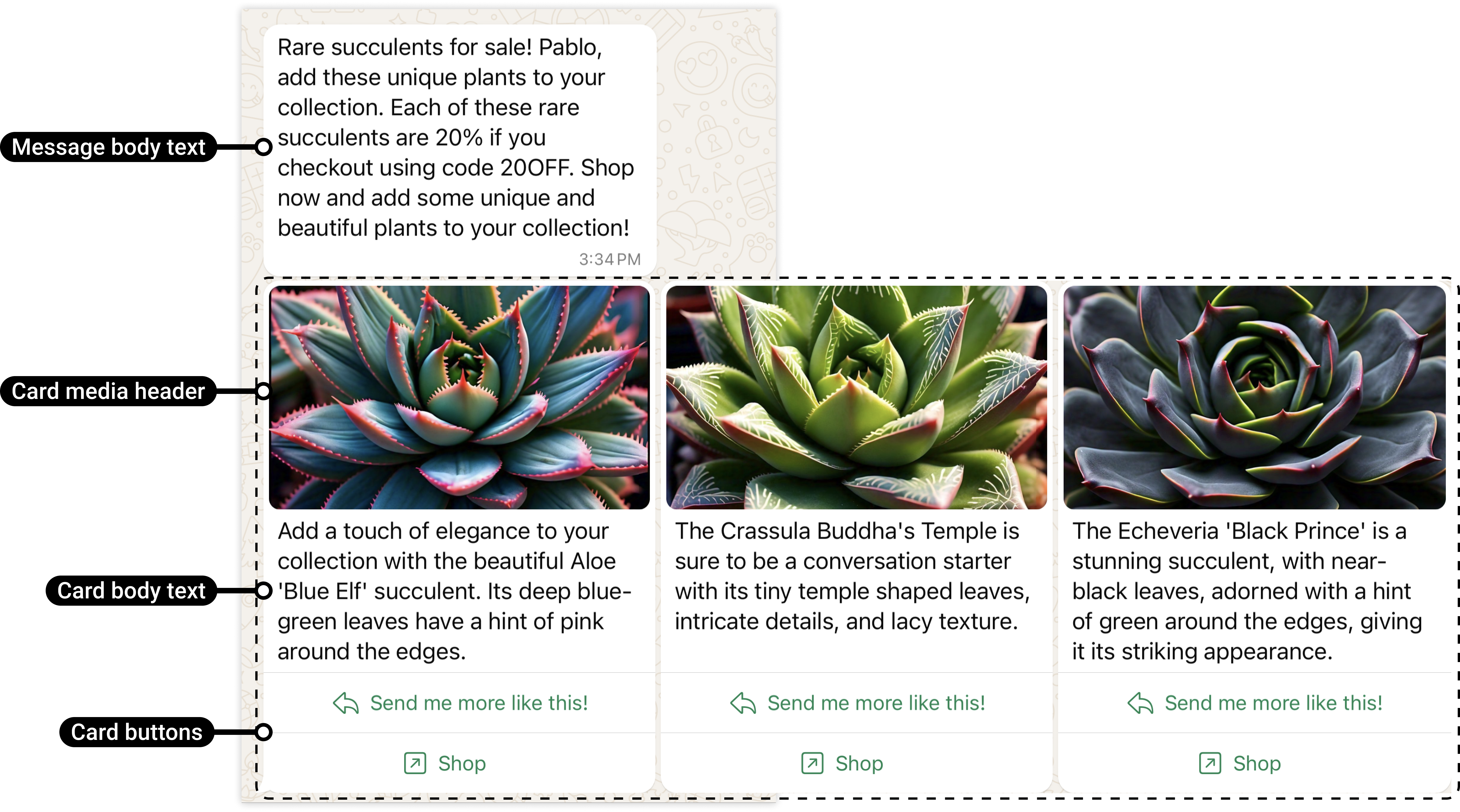
Le carrousel permet à vos clients de faire défiler horizontalement jusqu'à 10 cartes dans un seul message. Il sert à présenter plusieurs produits, différentes options de service ou une histoire de marque.
Vous pouvez l'utiliser dans vos campagnes comme dans vos automatisations.

Plan Scale requis : le carrousel est disponible à partir du plan Scale. Une automatisation qui contient un carrousel ne peut pas être activée sur un plan inférieur. En revanche, une automatisation déjà active avec un carrousel continue de tourner après une baisse de plan.
Le détail des plans est dans l'article Quels sont les plans Kanal et que contiennent-ils ?
Un carrousel est un template composé d'un texte principal et de plusieurs cartes alignées. Chaque carte est indépendante et peut contenir :
Un en-tête média : une image ou une vidéo.
Un texte : une description propre à la carte.
Des boutons d'action : jusqu'à 2 boutons par carte (lien externe ou réponse rapide).
Pour que votre carrousel soit validé par Meta et s'affiche correctement sur tous les téléphones, respectez les règles suivantes.
Nombre de cartes : Minimum 2 cartes, Maximum 10 cartes.
Cohérence des médias : toutes les cartes d'un même carrousel doivent utiliser le même type de média (uniquement des images, ou uniquement des vidéos).
Boutons : jusqu'à 2 boutons par carte.
Dimensions obligatoires : Pour éviter que Meta ne recadre (croppe) automatiquement votre contenu, vous devez impérativement utiliser le format 1200x628 pixels pour vos images et vos vidéos.
Images : format JPG ou PNG, 5 Mo maximum par carte.
Vidéos : format MP4 (H.264/AAC), 16 Mo maximum par carte.
Recadrage automatique : Si vos fichiers ne respectent pas les dimensions de 1200x628 px, Meta ajustera la taille de la carte arbitrairement, ce qui risque de couper vos textes ou vos visuels importants.
Pour tous les formats de médias, voir le Guide des formats et tailles de médias pour WhatsApp
Le carrousel se crée directement dans le builder de vos automatisations et de vos campagnes.
L'interface est identique dans une automatisation et dans une campagne :
Dans le builder, cliquez sur Ajouter une action.
Sélectionnez l'action Send Carousel Template.
Un nouveau nœud apparaît dans votre flux.
Cliquez sur le nœud pour ouvrir le panneau de configuration à droite, puis :
Ajoutez vos cartes (jusqu'à 10).
Pour chaque carte, importez votre visuel (1200x628 px), rédigez le texte et paramétrez les boutons de redirection ou de réponse.
Soumettez le carrousel à Meta en cliquant sur Soumettre. Un carrousel est toujours un template : il doit être approuvé par Meta avant tout envoi, y compris en réponse à un client dans la fenêtre de 24 heures.
Dans une campagne, vous pouvez lancer ou planifier l'envoi sans attendre l'approbation : la campagne part dès que Meta approuve le template. Si le template n'est pas validé 72 heures après l'heure d'envoi prévue, la campagne est mise en pause (et non annulée) : reprenez-la une fois le template validé. Voir Programmer, mettre en pause, reprendre ou replanifier une campagne.
La première carte détermine si le client va faire défiler la suite. Placez votre visuel le plus percutant ou votre offre la plus forte en premier.
Assurez-vous que toutes vos images ou vidéos ont le même style graphique et le même cadrage. Un carrousel harmonieux renforce l'image professionnelle de votre marque.
Si vous présentez des produits différents, chaque bouton « Voir le produit » doit mener vers la page de l'article sur votre boutique Shopify.
Prix : un carrousel est un seul message. Il est facturé une fois, au tarif de sa catégorie, quel que soit le nombre de cartes. Voir Quel est le prix des conversations WhatsApp ?
Images et vidéos : impossible de mélanger les deux dans un même carrousel.
En automatisation : le nœud Send Carousel Template se place après n'importe quel déclencheur (par exemple Message entrant ou Panier abandonné), ou après un choix du client dans un menu.