Une campagne Kanal est un flux que vous construisez visuellement, comme une automatisation : un premier message (un template WhatsApp), puis, si vous le souhaitez, des relances, des délais ou des réponses aux boutons. C'est le seul parcours de création de campagne dans Kanal.
Ouvrez la section Campagnes du menu latéral et cliquez sur le bouton de création.
Saisissez d'abord un nom interne (par exemple « Lancement collection été »). Il sert à retrouver la campagne et ses statistiques.
Cliquez sur Partir de zéro pour construire votre flux vous-même. Ce bouton reste grisé tant que le nom est vide. Vous pouvez aussi choisir un modèle dans la bibliothèque affichée sous l'intertitre Ou partir d'un template.
La bibliothèque propose des modèles de campagnes prêts à l'emploi. Le modèle choisi crée le flux avec ses messages : adaptez ensuite chaque message à votre marque (texte, visuel, liens, offre). Les templates du modèle sont importés en brouillon : soumettez-les à Meta, comme tout template WhatsApp.
Certains modèles proposent aussi une Audience recommandée : le type de contacts à qui ce message s'adresse le mieux. C'est une suggestion : vous choisissez toujours vous-même l'audience à l'étape 3.
Depuis la liste des automatisations, le menu d'une automatisation permet aussi de la transformer en campagne. La campagne reçoit ses propres copies des templates, en brouillon : soumettez-les à Meta, car la campagne ne peut pas être planifiée avant. Le déclencheur de l'automatisation n'est pas repris, le premier message doit donc être un template, et les variables liées au déclencheur (commande, panier...) ne sont plus remplacées.
Vous arrivez dans le builder, identique à celui des automatisations.
Le nœud de départ Démarrer la campagne : c'est le point d'entrée de tous les contacts de votre audience. Il regroupe les variables disponibles pour personnaliser vos messages. Le prénom, le nom et le téléphone du contact sont disponibles nativement, quelle que soit la source d'audience.
Le premier message : cliquez sur Ajouter une action, puis choisissez Send Template (ou Send Carousel Template pour un carrousel, plan Scale). Le premier message d'une campagne est toujours un template WhatsApp. Créez-le directement dans le nœud, puis soumettez-le à Meta. Inutile d'attendre la validation pour continuer : la campagne peut être lancée ou planifiée pendant que le template est en attente.
La suite du flux : comme dans une automatisation, ajoutez des délais (Wait time), des relances ou une réponse pour chaque bouton du template. Les réponses aux boutons se gèrent directement dans la campagne, sans créer d'automatisation séparée.
Certaines actions demandent le plan Scale ou supérieur : Conditions, AB Testing, carrousels, Ask text, Ask List Option, variables de contact, Redirect to node, API Call, Add tag to customer / Remove tag from customer, Recharge Action et codes promo. Chaque message du flux est facturé : une relance augmente le coût maximum de la campagne.
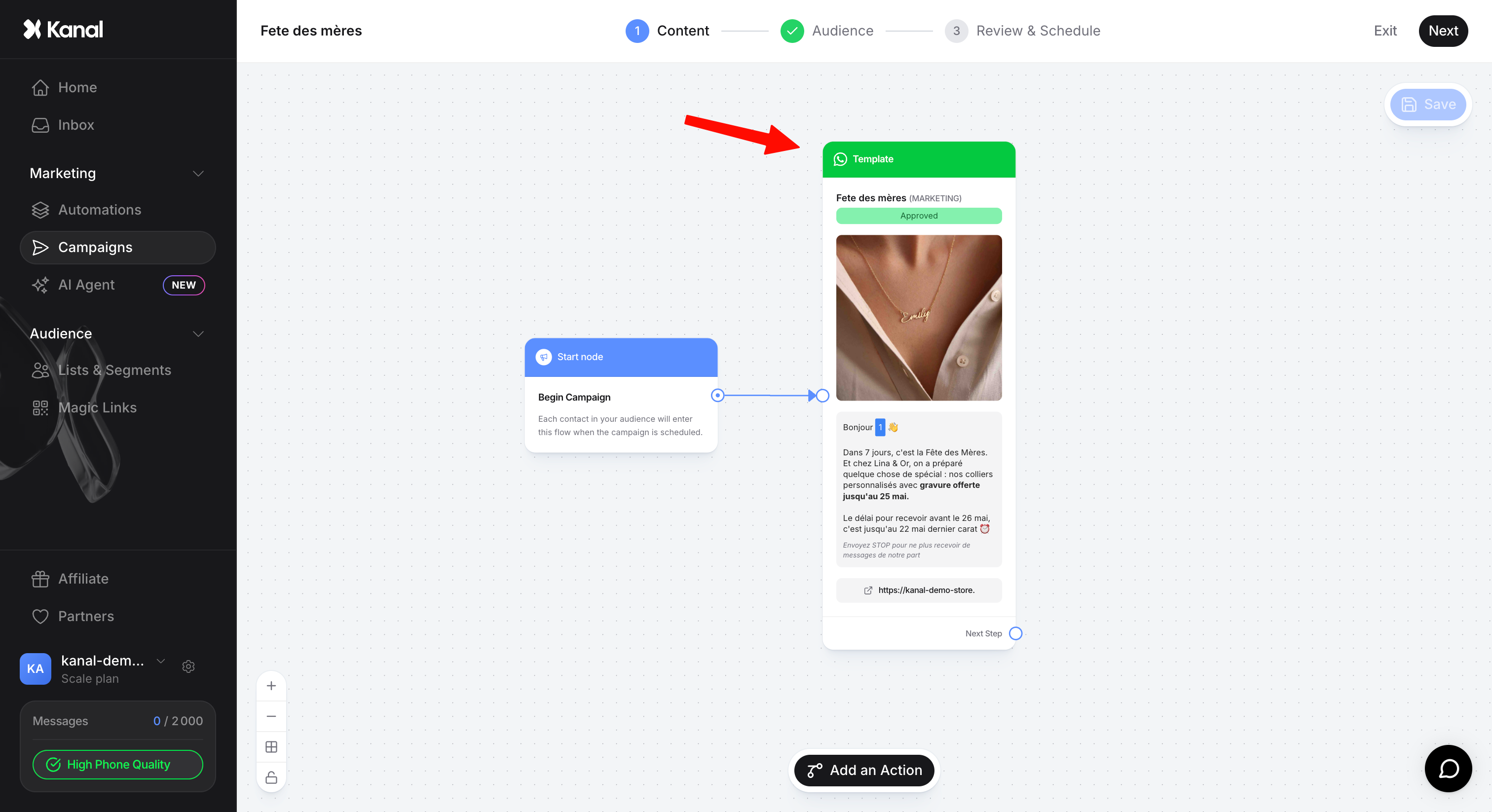
Une fois le flux terminé, cliquez sur Continuer.
Cinq sources existent : une liste, un segment (plan Scale), un import de fichier CSV ou Excel, un segment client Shopify, ou un segment Klaviyo avec Depuis Klaviyo (plan Scale). Les sources Shopify et Klaviyo n'apparaissent que si l'intégration correspondante est connectée.
Seul le nombre de contacts de l'audience s'affiche, pas la liste détaillée.
Kanal exclut automatiquement les contacts désinscrits (opt-out). Les contacts au statut Inconnu ne sont pas exclus : n'adressez vos campagnes marketing qu'à des contacts qui ont accepté de recevoir vos messages sur WhatsApp.
Avec un segment, cochez Recalculer le segment avant l'envoi (décochée par défaut) pour que le segment soit à jour au moment de l'envoi.
L'import d'un fichier dans une campagne passe automatiquement les contacts au statut Inconnu en opt-in : n'importez que des contacts qui ont donné leur accord.
Changer d'audience supprime les contacts déjà importés dans la campagne : vous repartez d'une audience vide.
Le détail de chaque source est expliqué dans Choisir l'audience d'une campagne WhatsApp.
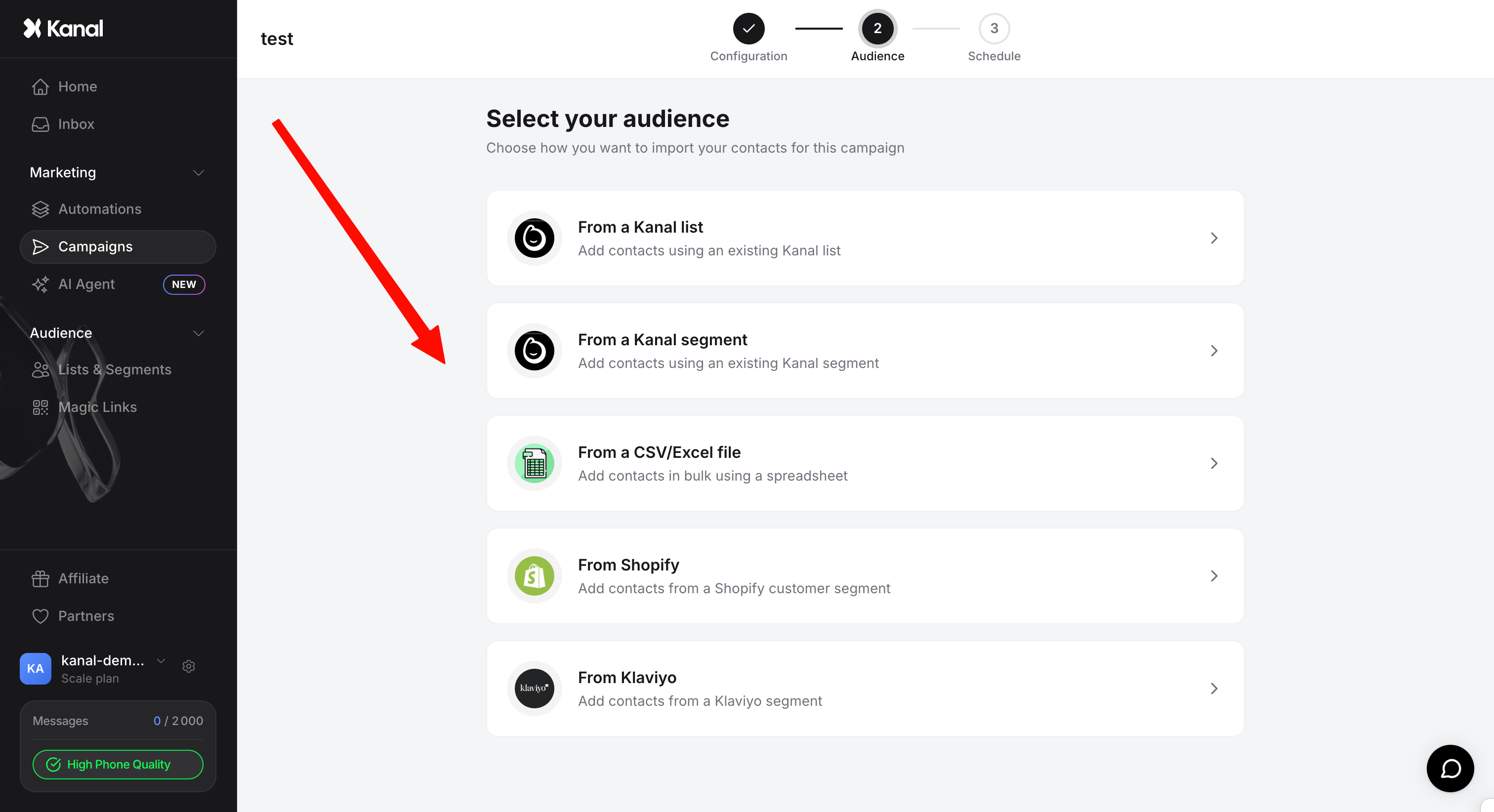
Cliquez ensuite sur Continuer.
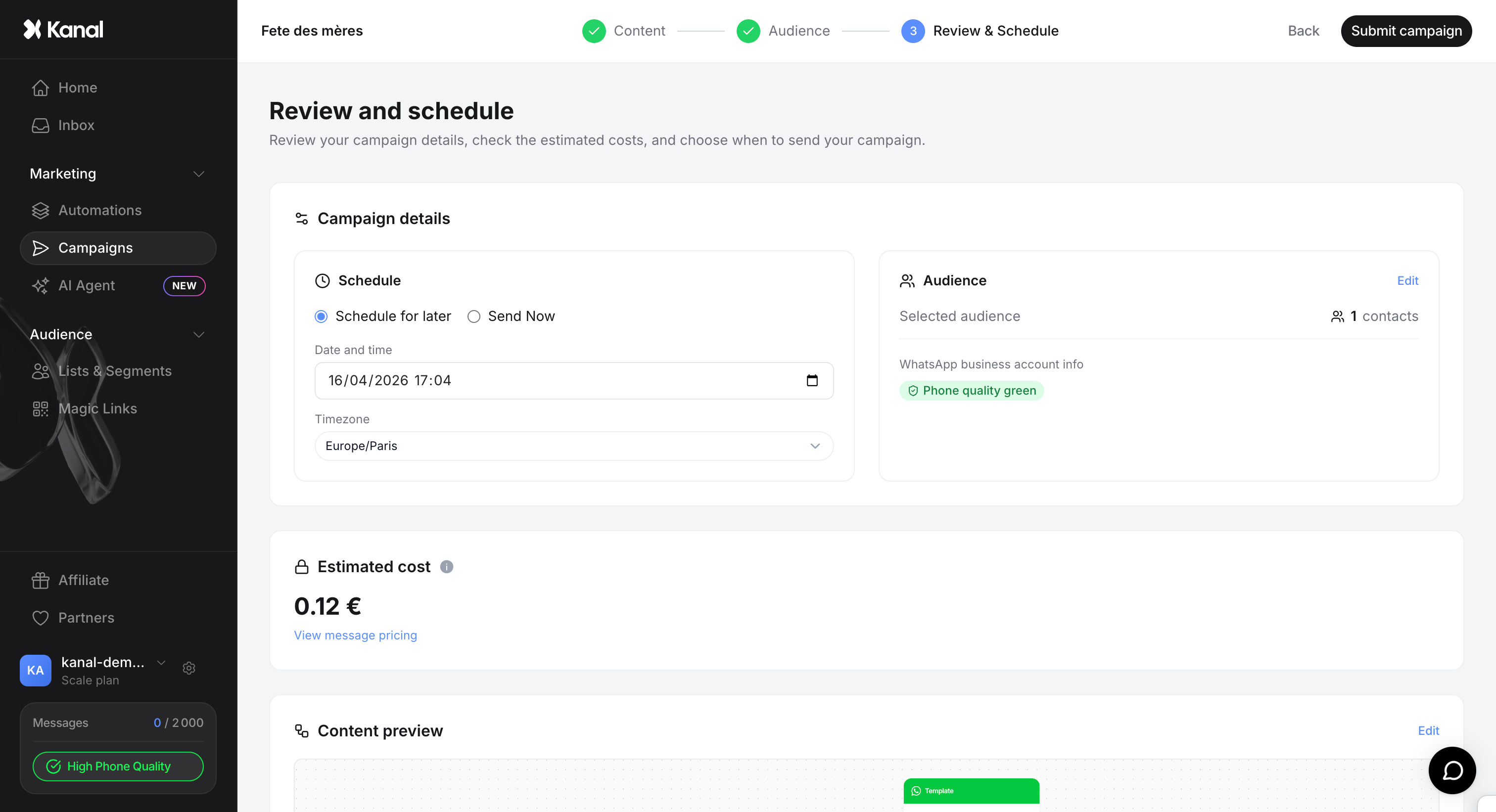
Avant l'envoi, trois vérifications :
Tester avant l'envoi : envoyez-vous la campagne en test pour vérifier le rendu et les liens. Le test affiche des valeurs fictives à la place des variables (par exemple [FIRST_NAME]).
Le coût estimé : Kanal affiche un coût minimum et un coût maximum, détaillés par pays.
Le moyen de paiement : une carte sur votre compte Meta (Billing Hub) ou des crédits Kanal, selon votre mode de facturation.
Détails dans Tester et estimer le coût d'une campagne avant l'envoi.
Choisissez ensuite le moment de l'envoi : Planifier pour plus tard (sélectionné par défaut) ou Envoyer maintenant. Si un template est encore en attente de validation, ce second bouton devient Envoyer dès validation. Si le template n'est pas approuvé 72 heures après l'heure d'envoi prévue, la campagne est mise en pause : elle n'est pas annulée et vous pourrez la reprendre une fois le template validé. Une campagne utilise un seul fuseau horaire pour tous ses contacts, et aucune campagne ne part entre 20 h et 8 h (heure du pays de votre équipe).
Cliquez enfin sur Lancer la campagne.
Suivre les résultats : les statistiques sont visibles dès que l'envoi est en cours, y compris pour chaque nœud du flux. Voir Analyser les performances de vos campagnes WhatsApp.
Modifier la campagne : le flux reste modifiable après l'envoi. Les messages déjà envoyés ne changent pas.
Historique des versions : retrouvez les versions précédentes du flux.
Mettre en pause, reprendre ou replanifier : voir Programmer, mettre en pause, reprendre ou replanifier une campagne.