Vos automatisations tournent, le compteur de déclenchements augmente, mais vous ne retrouvez pas les messages envoyés dans l'Inbox ? C'est normal : ils y sont bien, mais masqués par le filtre appliqué par défaut.
Par défaut, l'Inbox n'affiche que les conversations dans lesquelles le client a répondu. Ce réglage vous permet de vous concentrer en priorité sur les échanges qui attendent une réponse de votre part.
Or la plupart des messages d'automatisation (relance de panier abandonné, confirmation de commande, suivi de livraison) ne reçoivent pas de réponse. Le message part bien, mais la conversation reste masquée tant que le client n'a pas écrit.
Dans le menu latéral, ouvrez l'Inbox.
Ouvrez les filtres, à côté de la barre de recherche.
Repérez le filtre Contact a répondu.
Passez sa valeur de Uniquement les contacts ayant répondu à Tous les contacts.
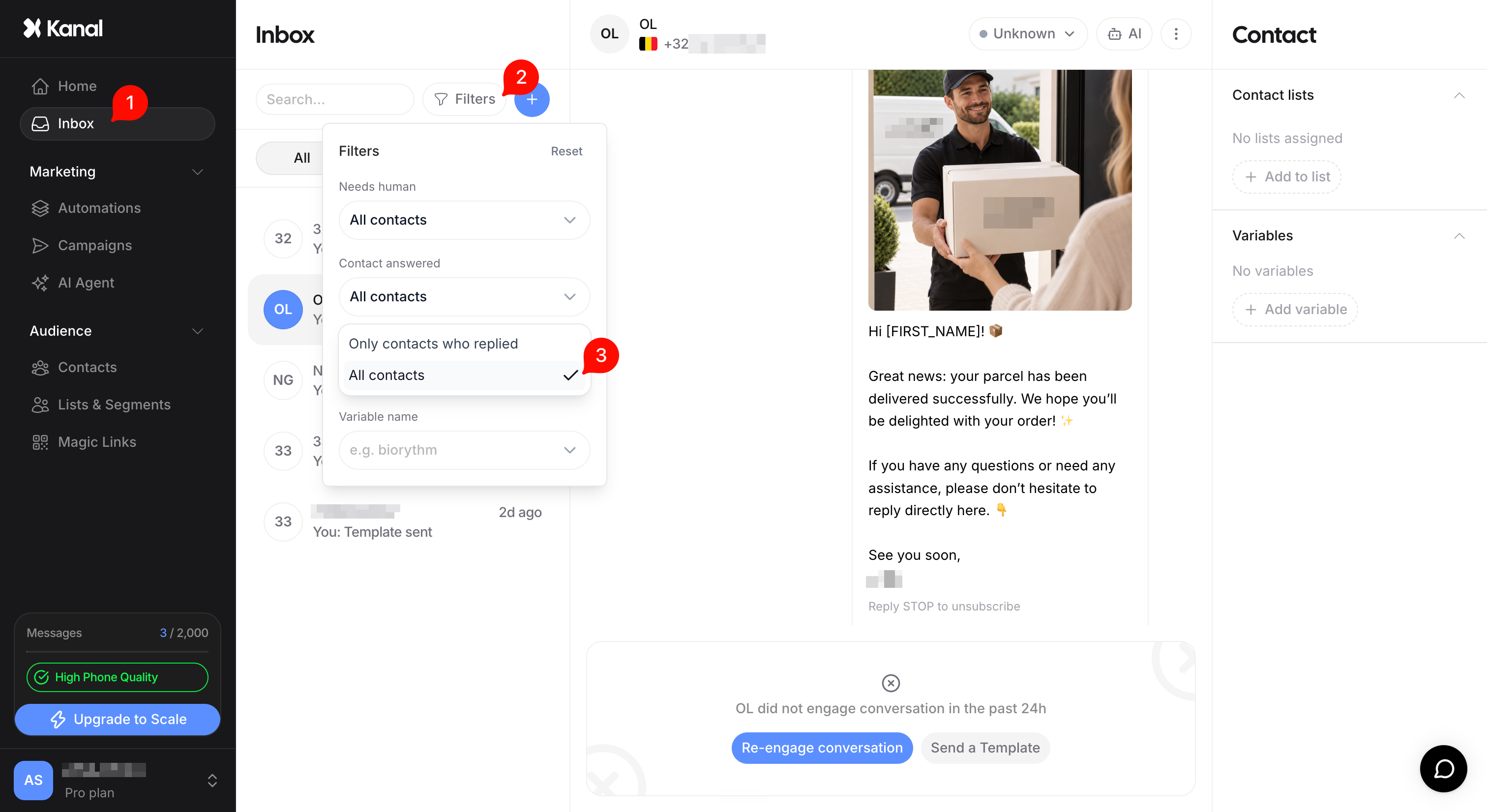
Toutes les conversations apparaissent alors, y compris celles où seul le message automatique a été envoyé.
En ouvrant une conversation, vous retrouvez l'historique complet : l'événement déclencheur (par exemple un panier abandonné, avec son montant et son numéro), puis le message envoyé avec sa date, son heure et ses boutons.
Les coches affichées sous le message indiquent son statut : une coche grise pour envoyé, deux coches grises pour délivré, deux coches bleues pour lu. C'est le moyen le plus direct de vérifier qu'une automatisation fonctionne.
Si l'envoi a échoué, la mention Échec d'envoi apparaît sous le message : survolez-la pour afficher la cause de l'échec.
Pour le détail de chaque statut, consultez Comprendre les statuts de vos messages WhatsApp.
La fenêtre de conversation est fermée : WhatsApp n'autorise plus l'envoi d'un message libre, et la zone de saisie l'indique. Pour reprendre contact, relancez la conversation avec un template approuvé, ou écrivez votre réponse pour qu'elle soit mise en attente jusqu'à la réponse du client. Voir Répondre à un client hors de la fenêtre de 24 h.

Astuce : une fois vos vérifications faites, remettez le filtre Contact a répondu sur Uniquement les contacts ayant répondu. Vous retrouverez ainsi une Inbox centrée sur les conversations qui attendent une réponse de votre équipe.