Un GIF animé rend vos messages WhatsApp plus vivants. Son utilisation suit cependant des règles précises : voici lesquelles, et comment ajouter un GIF dans Kanal.
Prérequis : MM Lite activé sur votre numéro
Les GIF passent par l'API Marketing Messages de Meta (MM Lite). Sans MM Lite activé sur votre numéro, le bouton GIF reste cliquable, mais Kanal affiche un message d'erreur et le GIF ne peut pas être ajouté.
MM Lite s'active par un administrateur de votre Business Manager, qui accepte les conditions de Meta dans WhatsApp Manager. Le support Kanal ne peut pas l'activer à votre place. Voir Transition vers MM Lite : quel intérêt ?
Où utiliser un GIF ?
Uniquement en header (en-tête) d'un template. Ajouter un GIF passe automatiquement le template en catégorie Marketing.
Depuis l'éditeur des automatisations et des campagnes, au moment de créer votre template. Le GIF n'est pas disponible depuis la page Paramètres > Templates WhatsApp.
Pas de GIF dans un message libre, ni dans un template utilitaire ou d'authentification.
Ajouter un GIF à votre template
Dans l'éditeur de votre automatisation ou de votre campagne, créez votre template, puis ajoutez le GIF dans le header média, comme vous le feriez pour une image ou une vidéo.
Vous pouvez importer votre fichier dans l'un de ces deux formats :
GIF : le format classique de GIF animé. Kanal le convertit automatiquement en MP4, le format utilisé par WhatsApp pour afficher les GIF.
MP4 : une courte vidéo sans son, lue comme un GIF dans WhatsApp.
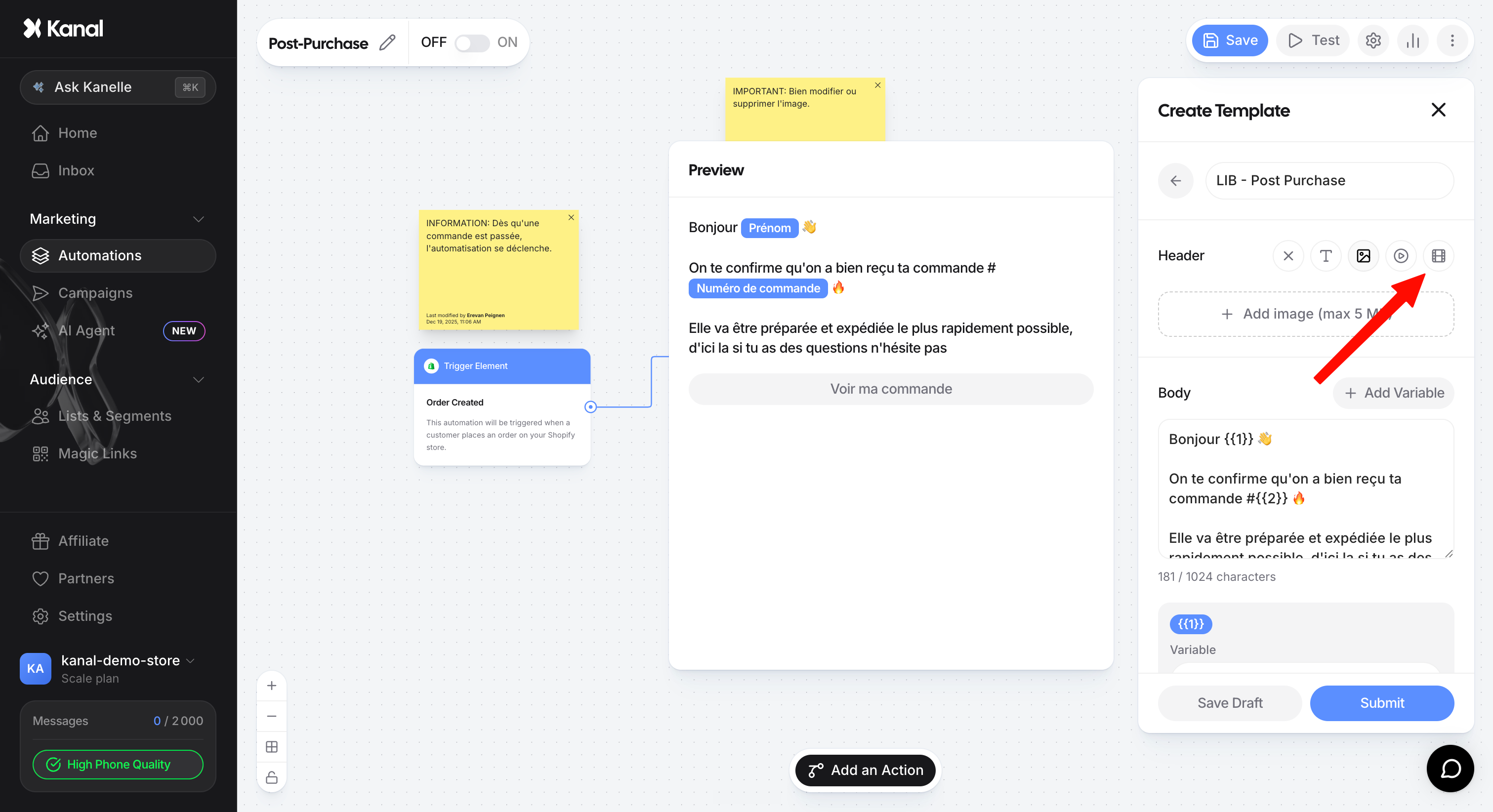
Taille maximale : 3,5 Mo
Le fichier ne doit pas dépasser 3,5 Mo, que vous importiez un GIF ou un MP4. La limite s'applique au fichier d'origine : un GIF de plus de 3,5 Mo est refusé.
Si votre fichier est trop lourd, compressez-le ou raccourcissez-le avant l'import. Convertir un GIF en MP4 sans son donne le même rendu dans WhatsApp, avec un fichier généralement bien plus léger.
Une fois le template validé
Après soumission, Meta examine votre template, en général sous quelques minutes à quelques heures. Une fois le template approuvé, votre automatisation ou votre campagne envoie le GIF comme n'importe quel template marketing, sans manipulation supplémentaire.
Vos destinataires voient le GIF s'animer directement dans la conversation WhatsApp, ce qui renforce l'impact visuel de vos lancements produits, promotions ou relances de panier.
Bonnes pratiques
Privilégiez des GIF courts (2 à 5 secondes) pour rester sous la limite de 3,5 Mo et capter l'attention rapidement.
Assurez-vous que le visuel reste lisible sur mobile : format carré ou paysage 16:9 recommandé.
Si vous partez d'un GIF lourd, convertissez-le en MP4 sans son.
Évitez les animations trop agressives ou clignotantes, qui peuvent nuire à l'image de votre marque.