
L'utilisation des segments Klaviyo pour vos campagnes WhatsApp vous permet de cibler vos clients avec précision à partir des données comportementales de votre boutique. Ce guide détaille la procédure complète, de l'intégration à l'analyse des résultats.
Prérequis
Avant de configurer votre première campagne, connectez votre compte Klaviyo à Kanal depuis Settings puis Integrations. Cette connexion permet à Kanal de synchroniser vos segments en temps réel.
Le template WhatsApp de votre campagne se crée directement dans la campagne elle-même, à l'étape suivante. Aucune préparation n'est nécessaire en amont.
Création de la campagne et du template
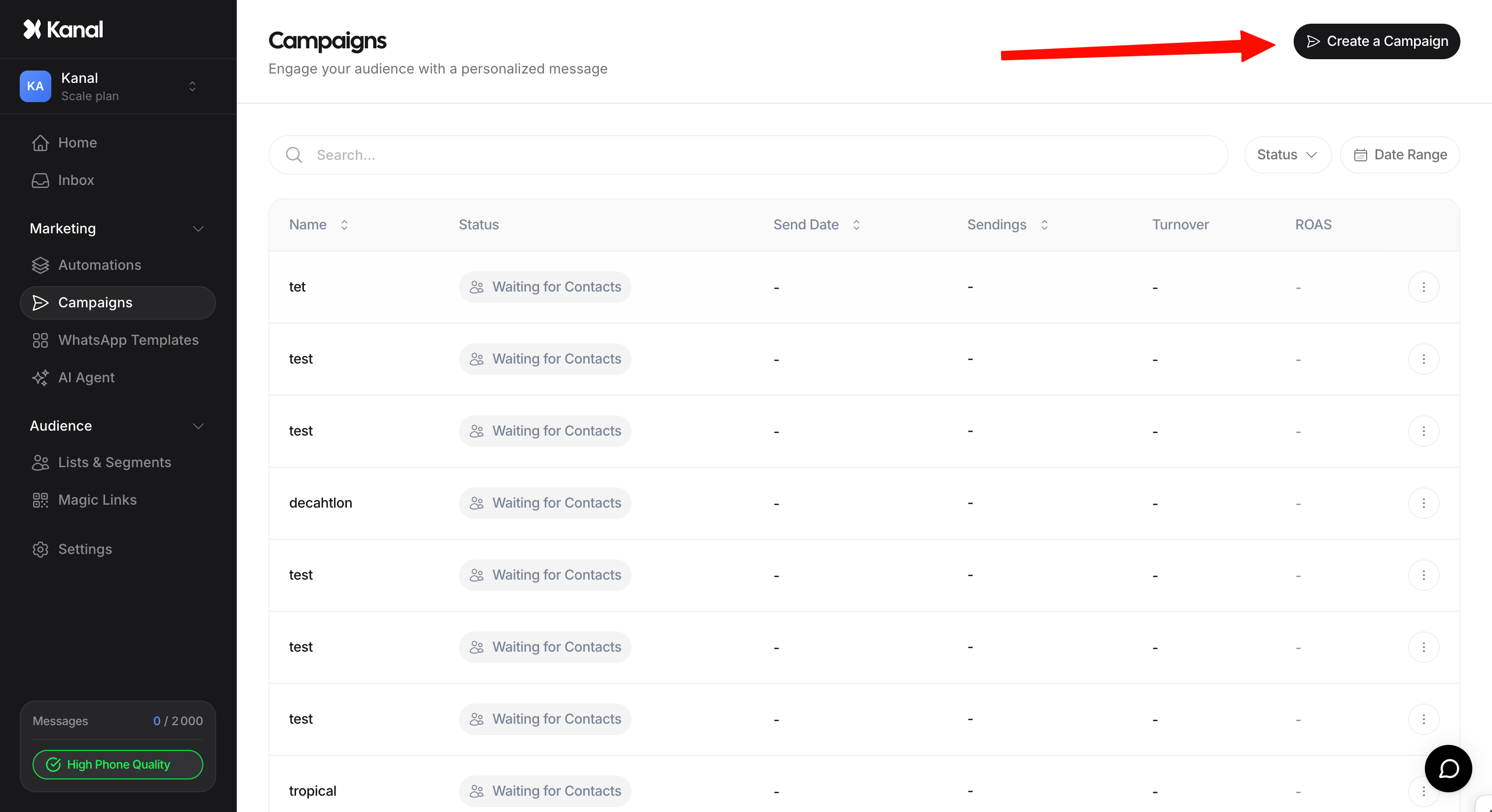
Rendez-vous dans la section Campagne du menu latéral et cliquez sur le bouton de création.
Donnez un nom interne à votre campagne.
Dans le flux de campagne, cliquez sur Add an Action puis ajoutez un nœud WhatsApp Template. Rédigez votre message, puis cliquez sur Submit pour le soumettre à Meta. Si vous disposez déjà d'un template approuvé, sélectionnez-le via Create from existing approved template.
Une fois le template approuvé, cliquez sur Next pour passer à la sélection de l'audience.
Ciblage et mapping des données
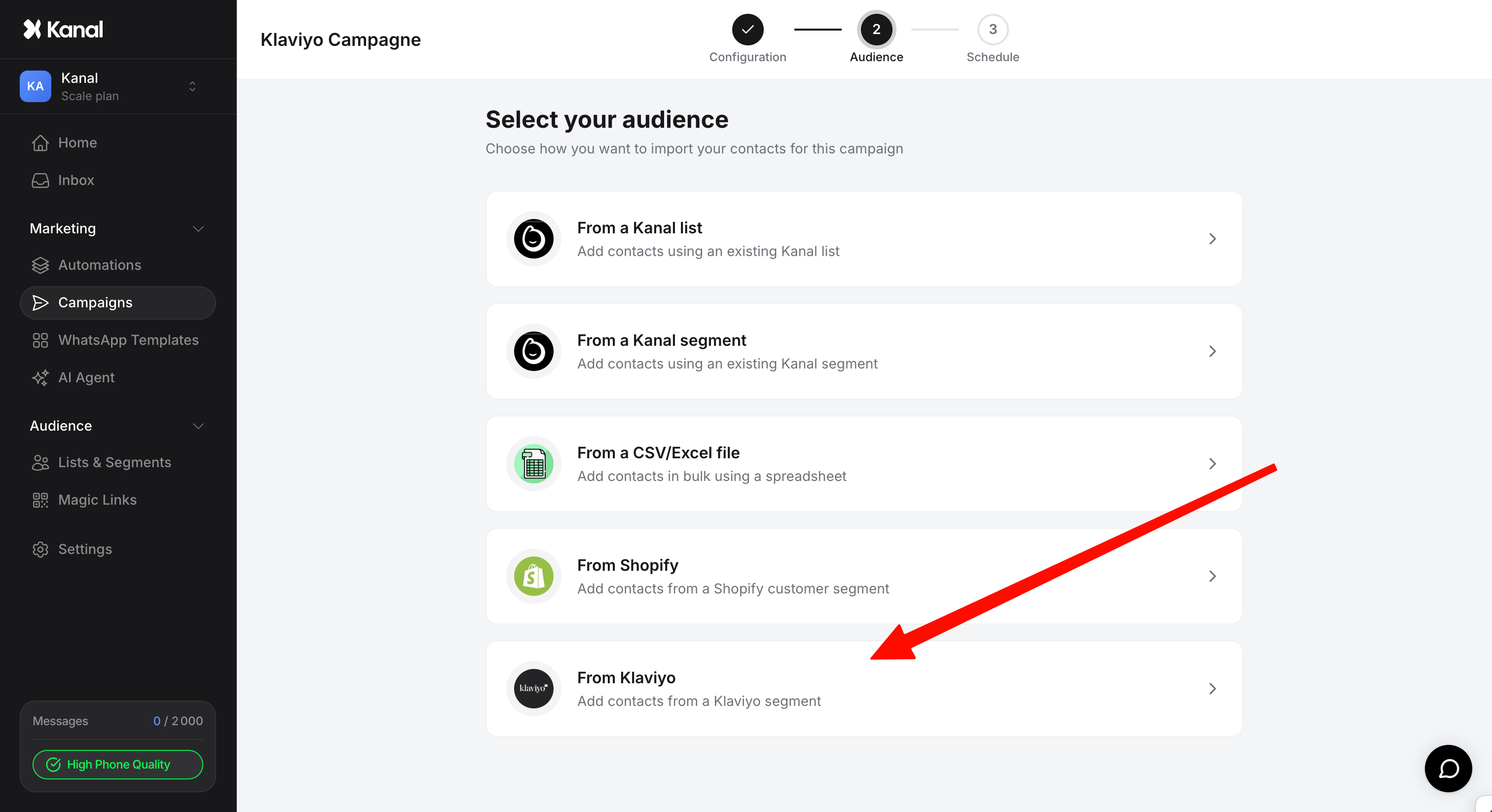
Sélection de la source : choisissez From Klaviyo Segment. Kanal se synchronise avec les segments Klaviyo, et non avec les listes, afin de garantir un ciblage dynamique.
Choix du segment : sélectionnez le segment souhaité dans la liste déroulante.
Mapping des variables : si votre template contient des variables (prénom, etc.), faites correspondre chaque variable ({{1}}) avec la colonne du segment Klaviyo (First Name). Chaque message est ainsi personnalisé automatiquement.
Optionnel : préparer les réponses aux boutons
Si votre template contient des boutons interactifs, configurez la réponse automatique associée avant l'envoi :
Rendez-vous dans Automations et cliquez sur Create Automation.
Choisissez le déclencheur lié à la réponse au template concerné.
Configurez la suite du parcours (envoi d'une vidéo, d'un lien, d'une question). Pour les vidéos, privilégiez le format MP4 sous 16 Mo.
Estimation des coûts et planification
Kanal affiche une estimation du coût avant l'envoi. Comptez 5 à 10 % de contacts injoignables (absence de compte WhatsApp ou désinscription) : le coût réel est généralement inférieur à l'estimation maximale.
Vous pouvez envoyer immédiatement ou planifier l'envoi à une date et une heure précises.
Analyse des résultats
Le suivi est disponible à deux endroits : le détail de chaque campagne dans l'onglet Campagne (envois, revenu, ROI), et le tableau de bord Home pour comparer vos campagnes dans le temps.
Lancer une campagne avec le nouveau Builder (Avril 2026)