La section des automatisations constitue le cœur opérationnel de Kanal. Elle permet de configurer des flux de messages automatiques déclenchés par des actions spécifiques de vos clients ou des événements liés à votre boutique. Cette documentation détaille l'accès à l'interface, les méthodes de création ainsi que les outils de pilotage de vos flux.
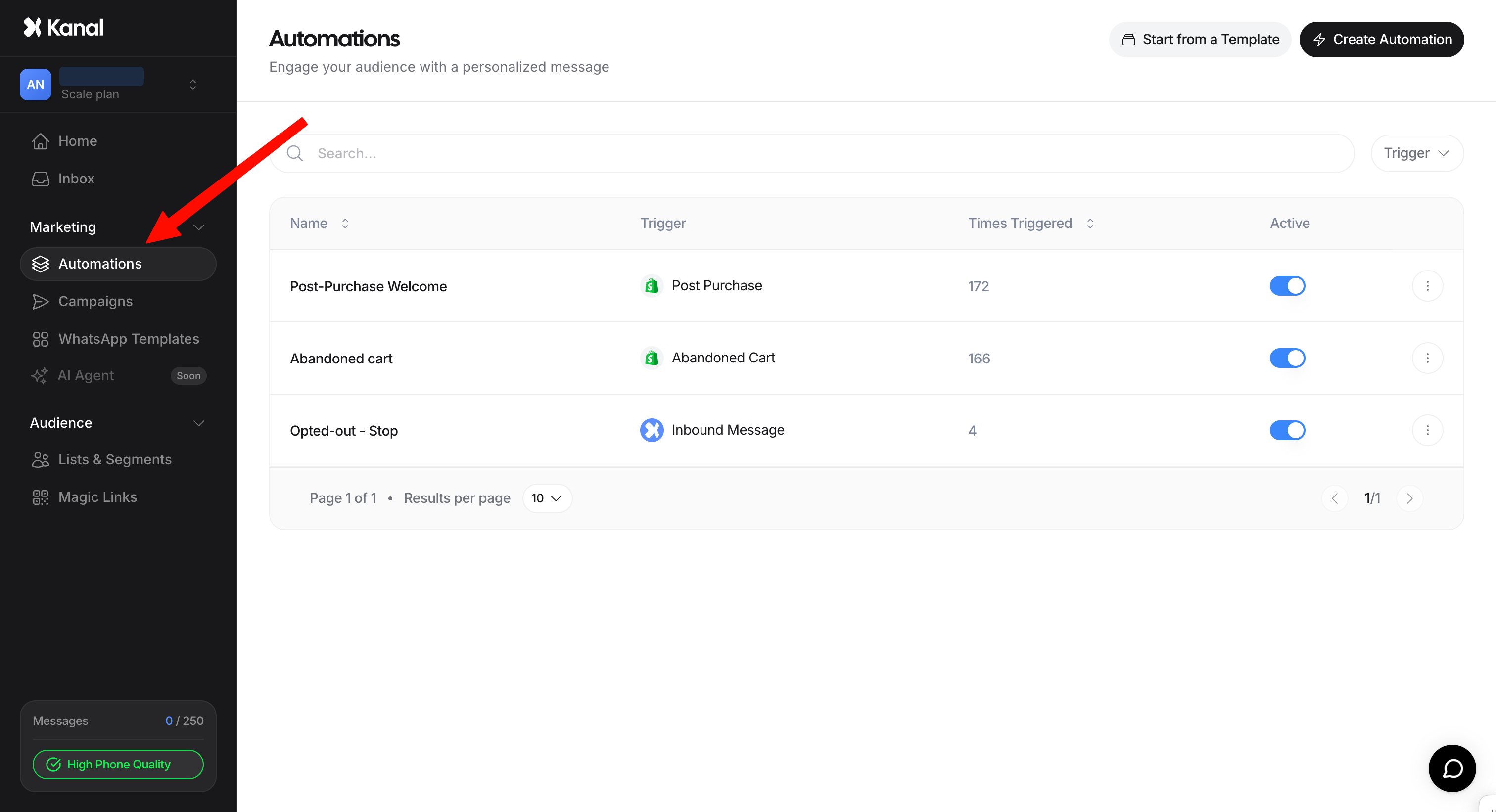
Pour accéder à vos outils d'automatisation, rendez-vous dans le menu latéral de la plateforme Kanal et sélectionnez la section Automations. Cette page centralise l'ensemble de vos flux existants et vous permet de suivre leur performance en temps réel.
Kanal propose deux approches distinctes pour mettre en place une automatisation, s'adaptant ainsi au niveau d'expertise et aux besoins de personnalisation de chaque utilisateur.
Le bouton Start from template permet d'accéder à une bibliothèque de modèles pré-conçus par les équipes de Kanal. Ces modèles reposent sur des structures de flux dont l'efficacité a été prouvée auprès de nombreux utilisateurs.
En choisissant cette option, vous importez une structure complète que vous pouvez ensuite modifier. Il vous suffit d'adapter les éléments de contenu, tels que les textes et les images, pour qu'ils correspondent à l'identité visuelle et au ton de votre entreprise. C'est la méthode la plus rapide pour déployer des stratégies marketing standards.
Pour des besoins spécifiques ou une liberté totale de configuration, le bouton Create Automation permet de partir d'une page vierge. Le processus de création suit alors les étapes suivantes :
Définition du nom : vous devez saisir un nom explicite pour identifier l'automatisation dans votre liste.
Sélection du déclencheur (Trigger type) : vous devez choisir l'événement qui provoquera le lancement du flux de messages.
Le choix du déclencheur est l'étape la plus critique car elle détermine le contexte dans lequel le client recevra vos messages. Les types de déclencheurs disponibles sont les suivants :
Post-purchase : ce déclencheur active l'automatisation dès qu'un client finalise une commande sur votre boutique. Il est principalement utilisé pour les confirmations de commande ou les messages de remerciement.
Abandoned cart : l'automatisation se déclenche lorsqu'un panier abandonné est détecté. Ce flux est essentiel pour la récupération de chiffre d'affaires.
Shipment update : ce déclencheur réagit aux mises à jour du statut de livraison. Il permet d'informer le client en temps réel de l'avancée de son colis (expédition, en cours de livraison, livré).
Inbound message : ce déclencheur s'active lorsqu'un message entrant spécifique est détecté. Il permet de répondre automatiquement à des mots-clés précis, comme par exemple le mot STOP pour gérer les désinscriptions.
Incoming Webhook : ce déclencheur permet de lancer le flux depuis un outil externe, par exemple un flow Klaviyo.
Une fois vos automatisations créées, elles apparaissent sous forme de liste sur la page d'accueil de la section. Plusieurs outils vous permettent de les piloter :
Chaque automatisation dispose d'un bouton de bascule (toggle) indiquant son état de fonctionnement :
État Active : lorsque le bouton est activé, l'automatisation est opérationnelle. Dès que l'élément déclencheur est détecté par le système, les messages configurés sont envoyés au client.
État Inactive : lorsque le bouton est désactivé, l'automatisation est en pause. Même si un événement déclencheur survient, aucun message ne sera envoyé. Cela permet de retravailler un flux ou de le suspendre sans avoir à le supprimer.
La colonne intitulée Times triggered affiche le nombre total de fois où l'automatisation a été lancée depuis sa création. Cet indicateur est fondamental pour vérifier le bon fonctionnement technique du flux et pour évaluer le volume de clients touchés par chaque scénario.
À droite de chaque ligne, le bouton composé de trois points ouvre un menu regroupant toutes les actions disponibles sur l'automatisation concernée :
Performances : consulter les statistiques détaillées du flux.
Edit : ouvrir l'éditeur pour modifier le flux.
Rename : renommer l'automatisation.
Duplicate : créer une copie, utile pour tester une variante sans toucher au flux en production.
Turn into a campaign : transformer l'automatisation en campagne (voir ci-dessous).
Push to Library : envoyer le flux vers votre bibliothèque pour le réutiliser.
Delete : supprimer définitivement l'automatisation.
L'option Turn into a campaign reprend le contenu de votre automatisation pour en faire une campagne. Vous réutilisez ainsi un scénario déjà éprouvé pour un envoi ponctuel à une audience que vous choisissez, sans avoir à reconstruire le flux ni à recréer les templates.
C'est utile lorsqu'un flux automatique donne de bons résultats et que vous souhaitez en faire bénéficier d'un coup l'ensemble d'un segment, plutôt que d'attendre que chaque contact déclenche l'automatisation.
Dans la liste des automatisations, cliquez sur les trois points à droite de la ligne concernée.
Sélectionnez Turn into a campaign.
Choisissez l'audience de la campagne, puis planifiez ou lancez l'envoi.