Personnaliser l'expérience après un achat augmente la valeur vie (LTV) de vos clients. En filtrant sur un produit précis, vous créez des recommandations pertinentes.
Le filtre produit fonctionne sur les déclencheurs Après achat et Mise à jour d'expédition, ainsi que sur Panier abandonné (il porte alors sur les produits du panier).

Configurer le filtre produit
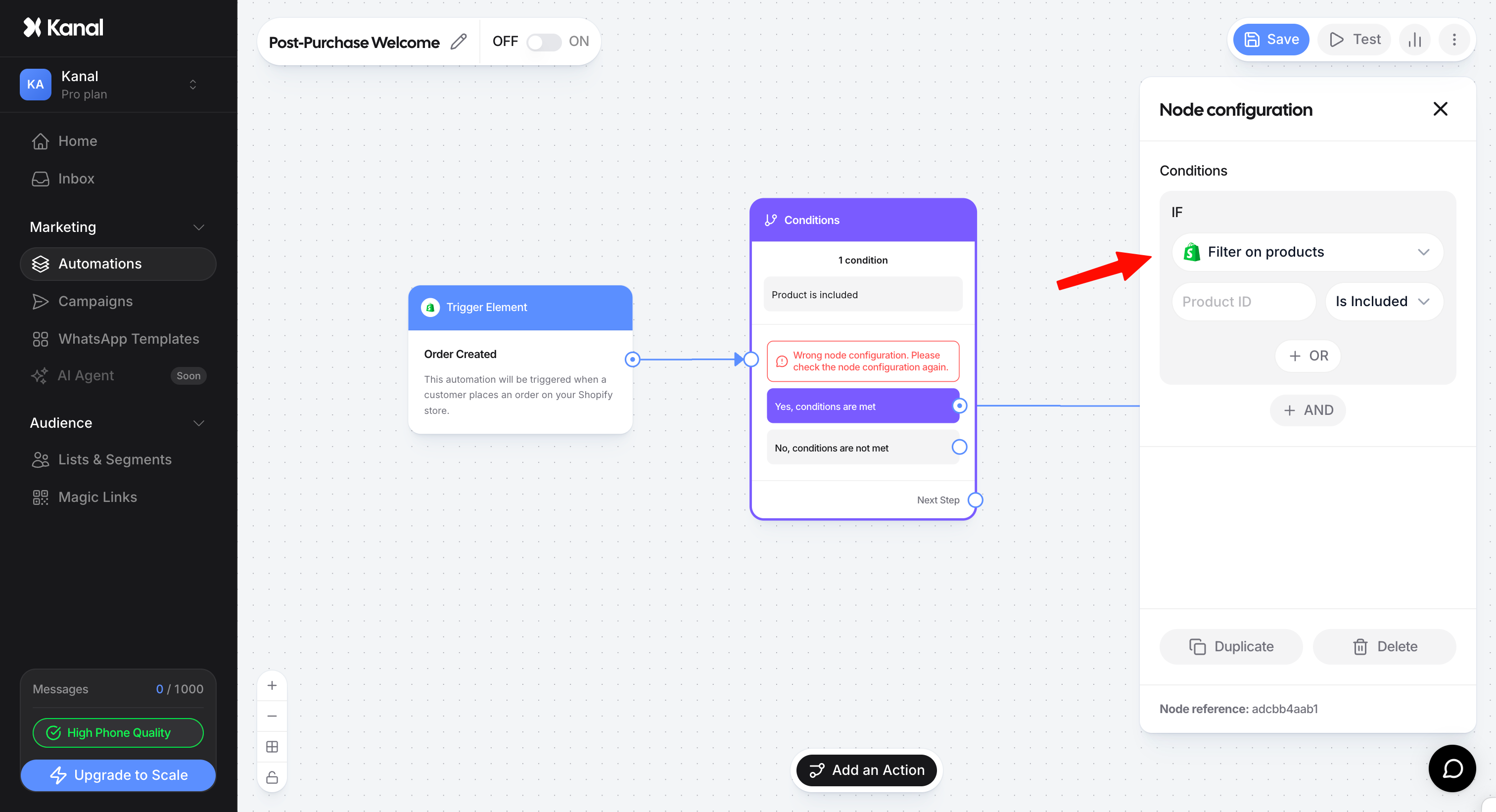
Juste après le déclencheur (par exemple Après achat), cliquez sur Ajouter une action et sélectionnez Conditions.
Choisissez la condition Filtrer sur les produits.
Sélectionnez le produit dans le sélecteur : recherchez-le par son titre ou son SKU. Il n'est plus nécessaire de copier l'identifiant du produit depuis l'URL Shopify. Si vous avez plusieurs boutiques, choisissez d'abord la boutique concernée.
Choisissez l'opérateur : Est inclus (le produit est dans la commande) ou Est exclu (le produit n'y est pas).
Cibler une variante précise
Pour cibler une taille, une couleur ou un format précis, utilisez la condition Filtrer sur les variantes.
Cas pratique : un cross-sell ciblé
Vous voulez proposer une casquette à tous les clients qui passent commande, sauf à ceux qui l'ont déjà dans leur commande.
Configuration du flux
Déclencheur : Après achat (création de la commande).
Nœud Conditions : Filtrer sur les produits, produit = votre casquette, opérateur Est exclu.
Logique des branches
Oui, les conditions sont remplies : la casquette n'est pas dans la commande. Ajoutez un Wait time (par exemple 2 heures), puis un Send Template avec votre offre sur la casquette. Le déclencheur Après achat n'ouvre pas de fenêtre de conversation : le message doit être un template.
Non, les conditions ne sont pas remplies : la casquette est déjà dans la commande. Ne reliez rien à cette sortie pour ne pas envoyer une offre inutile.
Pourquoi utiliser l'exclusion (Est exclu) ?
L'exclusion évite d'envoyer une promotion sur un article que le client vient d'acheter au prix fort. Vos offres de cross-sell restent cohérentes et moins intrusives, ce qui améliore leur taux de conversion.