Pour les marques présentes sur plusieurs marchés, la langue du message pèse directement sur le taux de conversion. Kanal permet d'aiguiller vos flux automatiques pour envoyer le bon template selon la langue ou le pays de votre client.

Le nœud Conditions propose deux critères distincts :
Filtrer sur la langue du client : la langue enregistrée par Shopify pour le client. Kanal lit la langue de la commande ou du panier, sinon celle de la fiche client Shopify. Ce critère est disponible sur les déclencheurs Après achat, Panier abandonné et Mise à jour d'expédition.
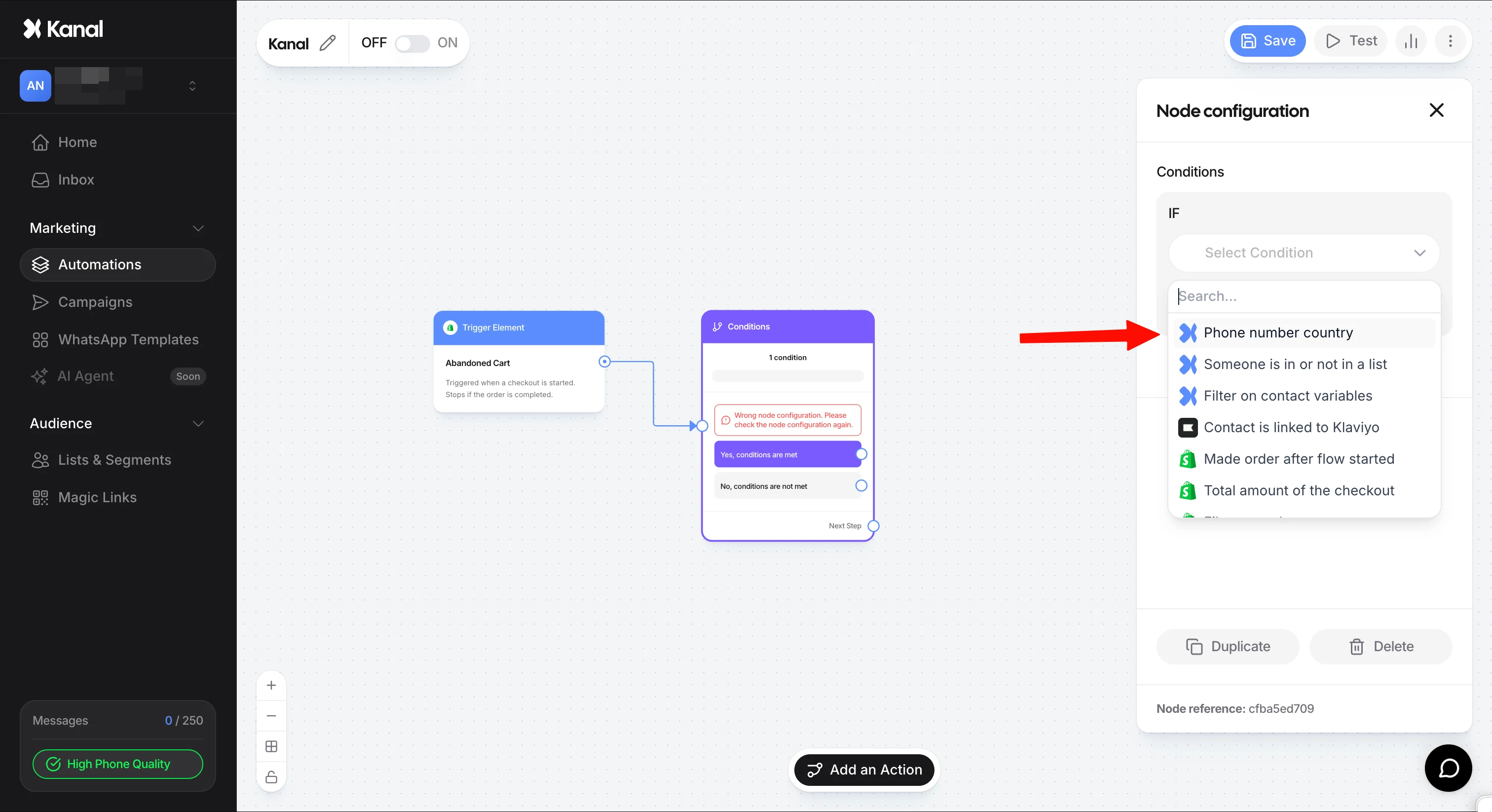
Pays du numéro de téléphone : le pays de l'indicatif du numéro (+33 pour la France, +41 pour la Suisse). C'est un pays, pas une langue : il est toujours disponible, mais il n'indique pas la langue parlée par le client.
Pour cibler une langue, utilisez la condition Filtrer sur la langue du client. C'est indispensable dans les pays multilingues comme la Suisse, la Belgique ou le Canada, où un même indicatif regroupe plusieurs langues. Vous pouvez la combiner avec le pays du numéro si vous voulez aussi cibler un pays. Prévoyez toujours une branche par défaut, au cas où la langue n'est pas renseignée.
La comparaison de langue se fait en « contient » : choisir German capte aussi une langue enregistrée « de-CH », et French capte « fr-BE » ou « fr-CA ».
Pour la Suisse, la Belgique ou le Canada, voir Comment cibler un pays multilingue comme la Suisse, la Belgique ou le Canada ?
Ouvrez l'automatisation concernée dans l'éditeur.
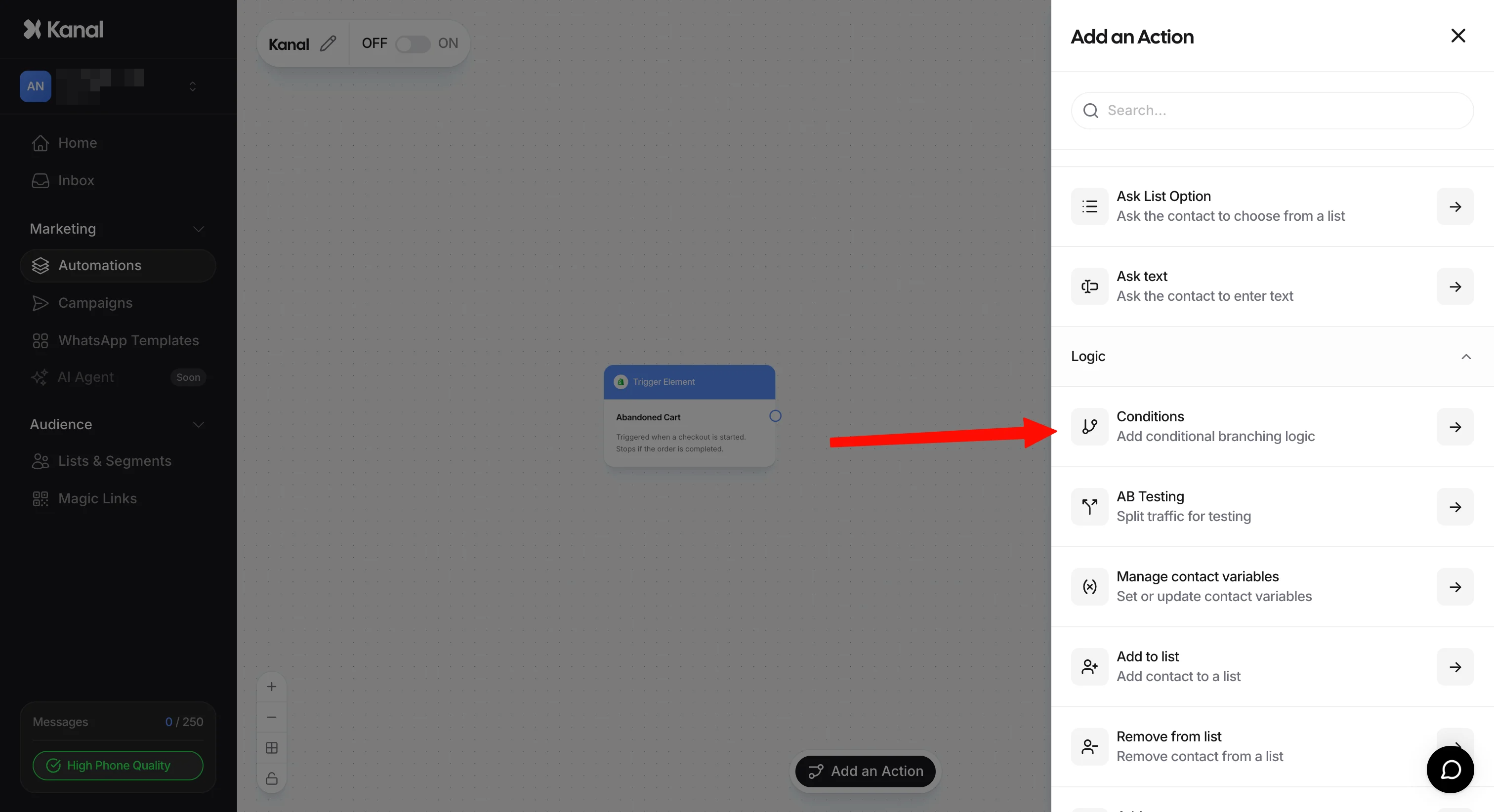
Cliquez sur Ajouter une action et sélectionnez Conditions.
Reliez le déclencheur, ou le nœud précédent, à ce nœud Conditions.
Dans le nœud, choisissez la condition Filtrer sur la langue du client, l'opérateur Est, puis la langue cible (les noms de langue sont affichés en anglais : French, German...). Pour cibler un pays, choisissez plutôt Pays du numéro de téléphone.
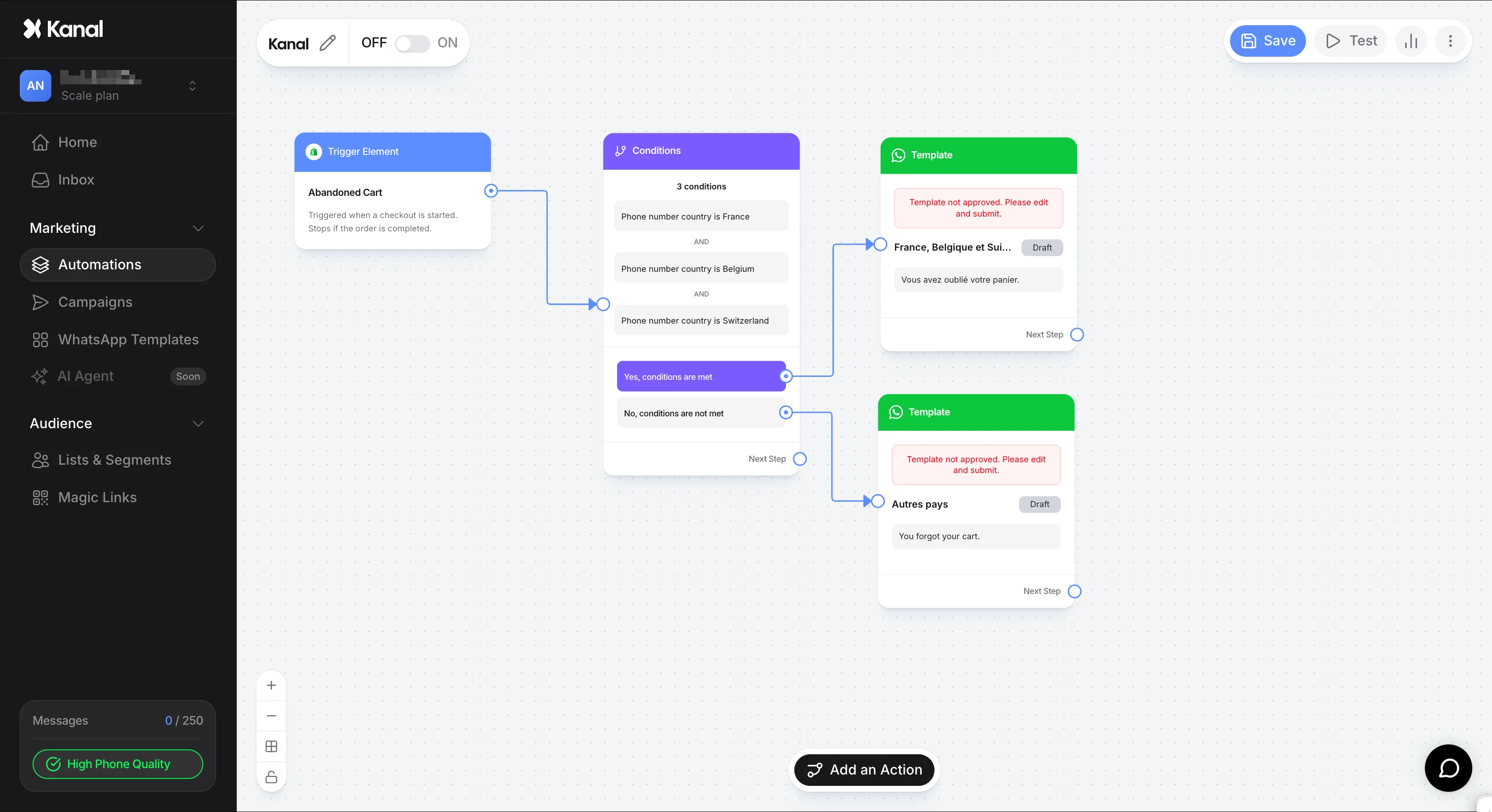
Pour regrouper plusieurs valeurs (par exemple plusieurs pays), ajoutez-les dans le même bloc de conditions, reliées par OU. N'utilisez pas ET entre deux pays : un numéro n'a qu'un seul pays, la règle « France ET Belgique » est donc toujours fausse.
Reliez les deux sorties du nœud :
Oui, les conditions sont remplies : vers le template rédigé dans la langue cible (ex : français).
Non, les conditions ne sont pas remplies : vers un template par défaut (ex : anglais), ou vers un nouveau nœud Conditions pour filtrer une autre langue.
Au-delà de deux langues, procédez par élimination en enchaînant les nœuds Conditions sur la branche Non.
Exemple pour un flux en français, allemand et anglais (par défaut) :
Condition 1 : Filtrer sur la langue du client Est French ?
Oui : envoi du template en français.
Non : vers la condition 2.
Condition 2 : Filtrer sur la langue du client Est German ?
Oui : envoi du template en allemand.
Non : envoi du template en anglais (langue par défaut pour tous les autres cas, y compris quand la langue n'est pas renseignée).
Dans l'éditeur, sélectionnez les nœuds d'une branche puis utilisez Dupliquer et traduire : Kanal copie les nœuds et traduit leur contenu par IA dans la langue choisie. Les nœuds créés sont en brouillon : relisez les traductions avant d'activer le flux.
Paramètres > Langues règle uniquement la langue de l'interface Kanal. Il n'existe pas de réglage multilingue global pour les flux : la langue se gère dans chaque automatisation, avec des conditions.
Le flux créé automatiquement par Paramètres > Heures d'ouverture est déjà multilingue (français, espagnol, italien, allemand, et anglais par défaut).
Une fois les branches terminées et les templates reliés, enregistrez vos modifications et activez l'automatisation. Chaque nouvel événement déclencheur est alors aiguillé selon vos conditions.