
L'intégration Crisp transmet à votre outil de support les conversations WhatsApp qui demandent une intervention humaine. Vos équipes les traitent depuis Crisp, aux côtés de vos autres canaux.
Ce que fait l'intégration
Seuls les messages qui demandent un humain sont transmis à Crisp. Les messages traités par une automatisation ou par l'Agent IA ne le sont pas, sauf si l'Agent IA passe la main à un humain.
Au premier transfert, une note de contexte reprend les échanges récents avec le client.
Les réponses écrites dans Crisp sont envoyées au client sur WhatsApp via Kanal. Les notes privées ne partent pas sur WhatsApp.
Si la fenêtre de 24 heures est fermée, la réponse est mise en attente et un template d'invitation est envoyé au client pour reprendre la conversation.
Les conversations restent visibles dans l'Inbox Kanal.
Connecter Crisp à Kanal
Dans Kanal, cliquez sur le nom de votre équipe, puis sur Paramètres > Intégrations.
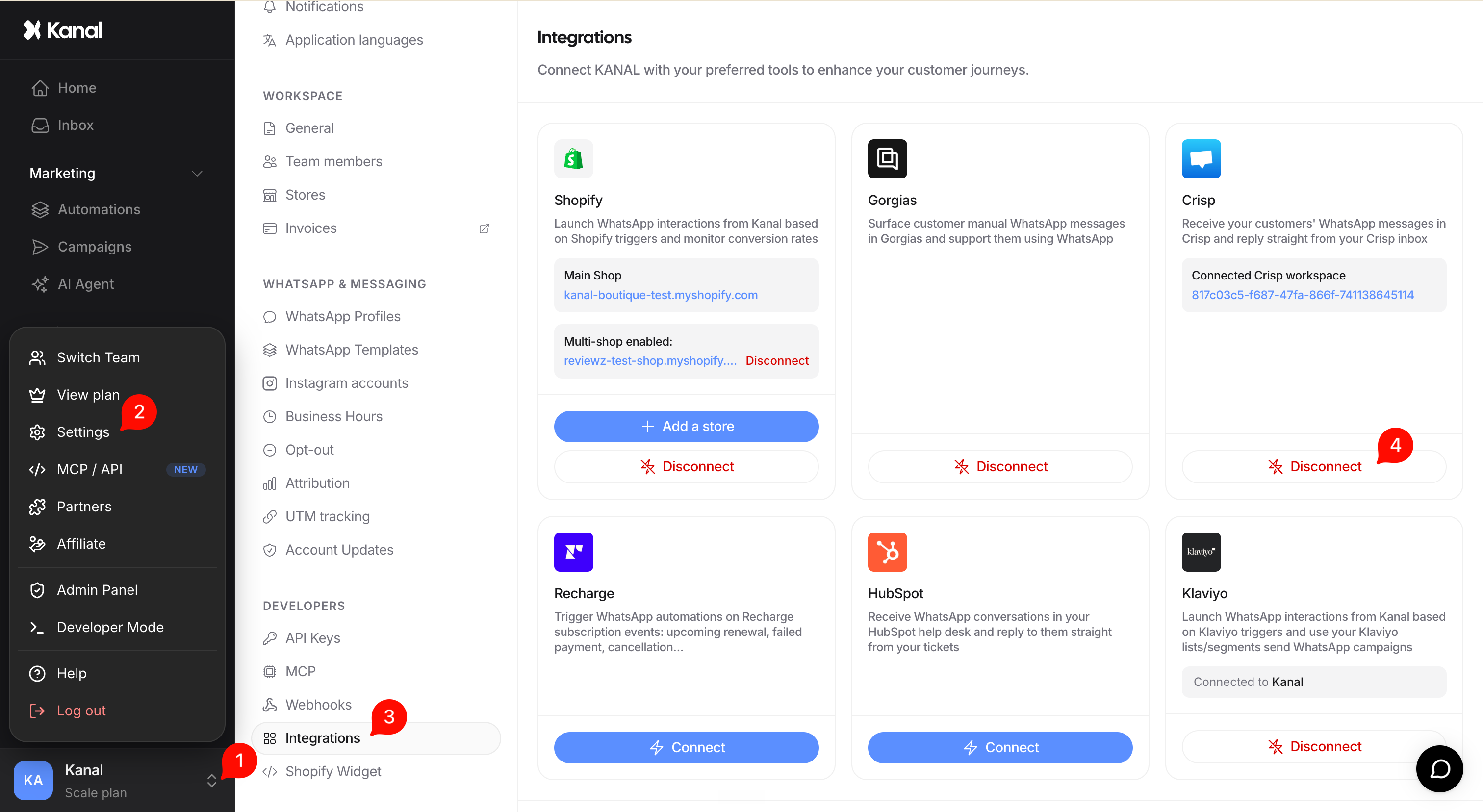
Sélectionnez Crisp, puis installez le plugin Kanal dans votre espace Crisp.
Revenez dans Kanal et cliquez sur J'ai installé - détecter mon installation.
Si la détection échoue, vous pouvez saisir l'identifiant de votre espace Crisp (workspace). Cette solution ne fonctionne que dans les 24 heures qui suivent l'installation du plugin.
Identifier les conversations WhatsApp dans Crisp
Les conversations issues de WhatsApp reçoivent le segment whatsapp dans Crisp. Filtrez sur ce segment pour dédier une file aux échanges WhatsApp.
Désinstaller ou déconnecter
Désinstaller le plugin dans Crisp coupe l'intégration.
Déconnecter Crisp depuis Kanal supprime seulement le lien entre les deux outils. Aucune conversation n'est supprimée.
